아이폰에서 번호를 차단하는 방법
스팸 발신자, 성가신 홍보 메시지 또는 기타 어떤 것 때문이든 간에 아이폰의 연락처나 번호를 완전히 차단하고 마음의 안정을 얻고 싶을 때가 있습니다. 다행히도, 여러분이 이것을 할 수 있는 여러 가지 방법이 있습니다.

따라서, 여러분이 누군가를 차단하려는 이유에 상관없이, 여기 아이폰에서 번호를 차단하는 방법이 있습니다. 계속 읽고 아이폰에서 번호를 차단하는 방법을 알아보세요.
iOS에서 번호를 차단하는 빠른 방법
다른 사람이 전화를 걸거나 문자를 보내지 못하도록 차단하고 싶거나 WhatsApp 및 텔레그램과 같은 메시징 앱 에서 연락처를 차단하고 싶은지 여부에 관계없이 저희가 해결해 드립니다. 전화 앱과 WhatsApp, 텔레그램, Signal 등에서 아이폰에서 번호를 쉽게 차단하는 단계에 대해 설명합니다.
아이폰에서 번호 차단하기
아이폰의 최근 통화에서 번호 차단
최근에 번호로부터 전화를 받았고 차단하려는 경우 아이폰의 최근 통화 화면에서 직접 차단하는 방법은 다음과 같습니다.
1. 아이폰 에서 전화 앱 을 열고 "최근" 탭이 선택되어 있는지 확인합니다.
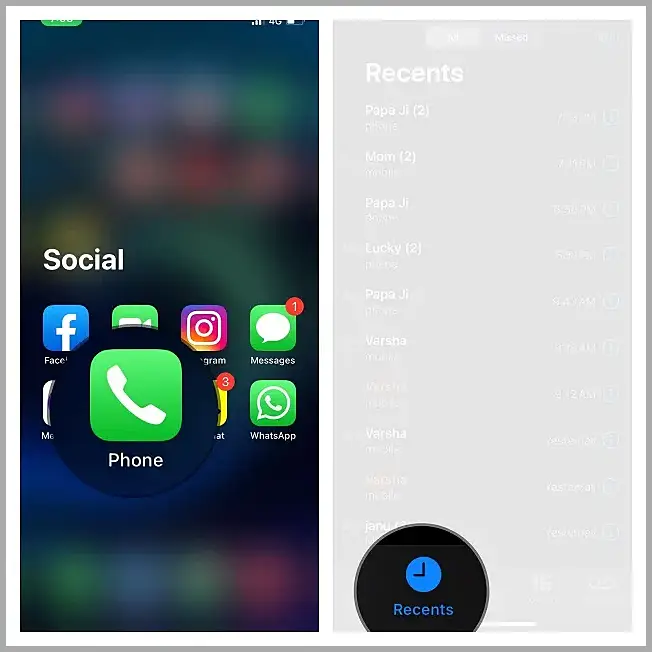
2. 이제 차단하려는 전화번호를 찾은 다음 바로 옆에 있는 "i" 정보 버튼 을 누릅니다.
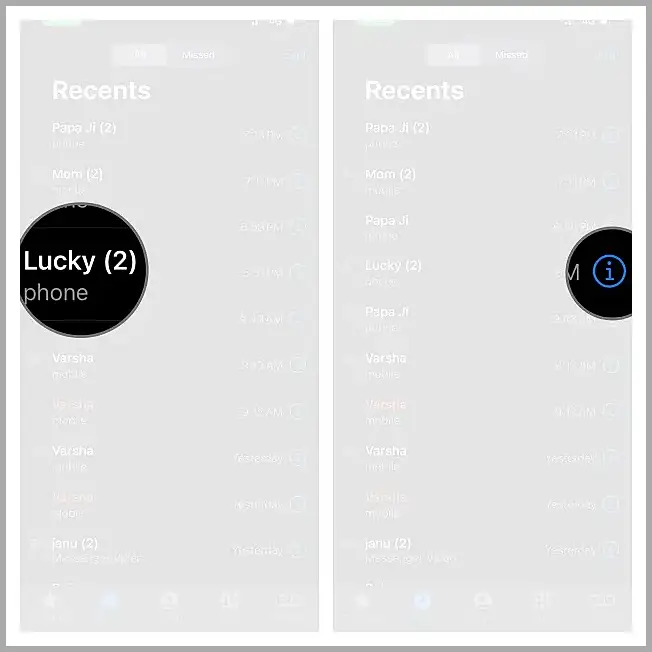
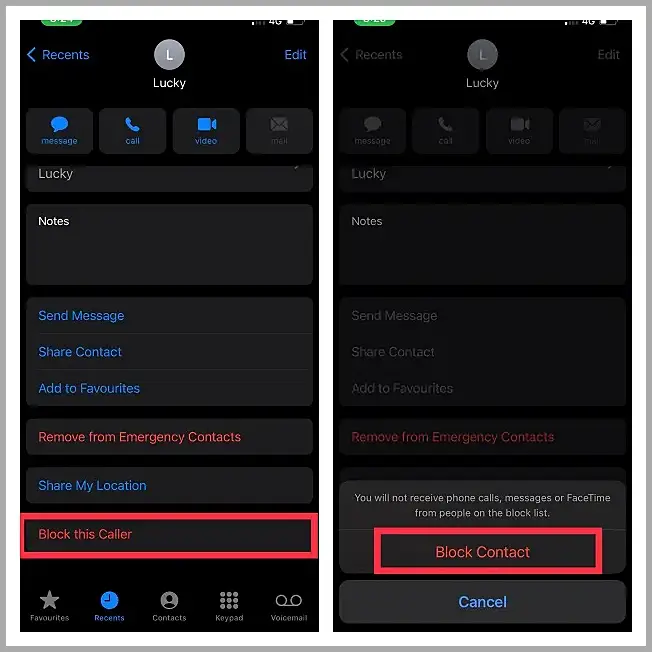
3. 그런 다음 이 발신자 차단 을 누르고 확인합니다.
메모:
- 전화 앱의 연락처 탭을 사용하여 연락처를 차단할 수도 있습니다. 이렇게 하려면 연락처 탭 -> 개별 연락처 -> 이 발신자 차단 -> 연락처 차단을 탭합니다.
이제 완료입니다. 이제부터는 차단한 번호나 연락처에서 더 이상 전화, 메시지 또는 FaceTime 전화를 받지 않습니다.
아이폰의 메시지 앱을 사용하여 번호 차단하기
반면에 연락처나 번호로부터 스팸 메시지를 많이 받는 경우 메시지 앱에서도 직접 쉽게 차단할 수 있습니다. 아이폰 메시징 앱에서 번호를 차단하는 방법은 다음과 같습니다.
1. iOS 기기 에서 메시지 앱 을 실행합니다. 그런 다음 차단하려는 사람/채팅 스레드 로 이동합니다.
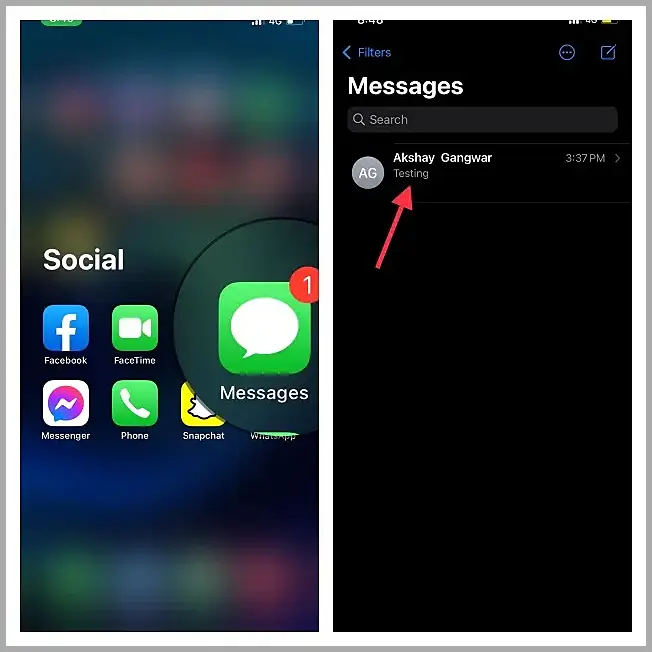
2. 이제 상단 에 있는 사람의 이름을 탭한 다음 "정보" 버튼을 누르 십시오.
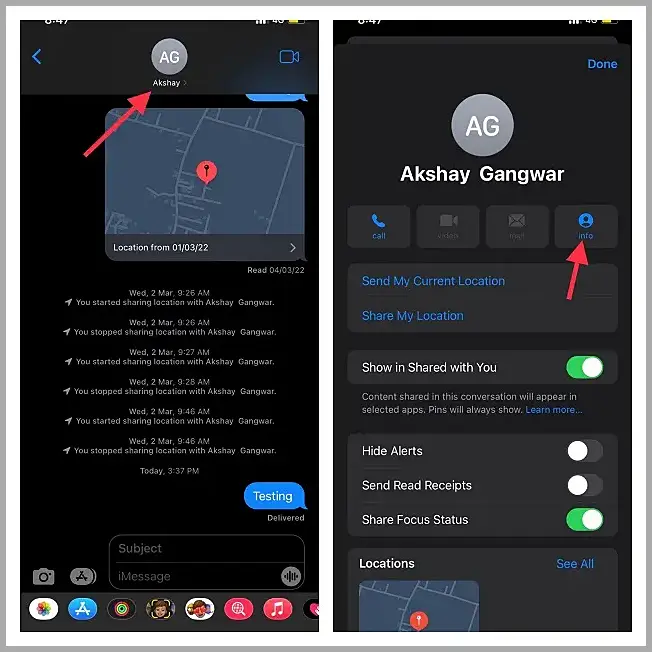
3. 그런 다음 하단의 이 발신자 차단 옵션을 누릅니다 . 팝업 메뉴에서 연락처 차단 을 눌러 확인하십시오 .
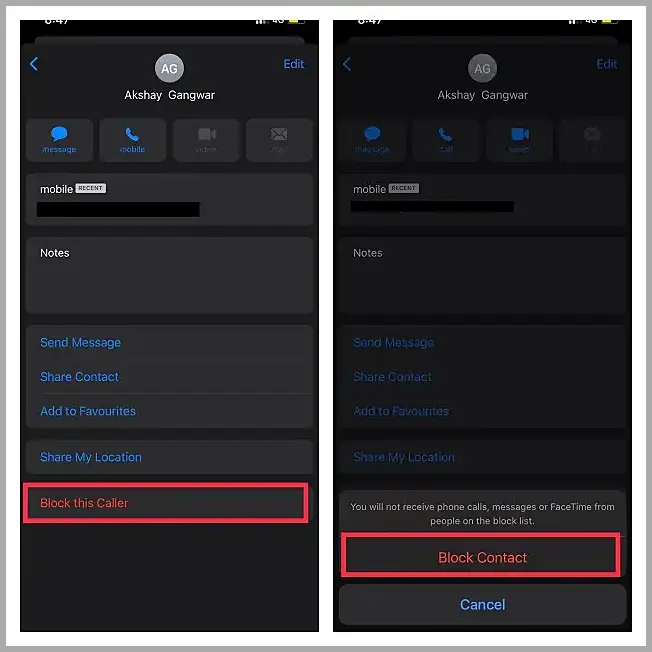
아이폰의 설정 앱을 사용하여 빠르게 번호 차단
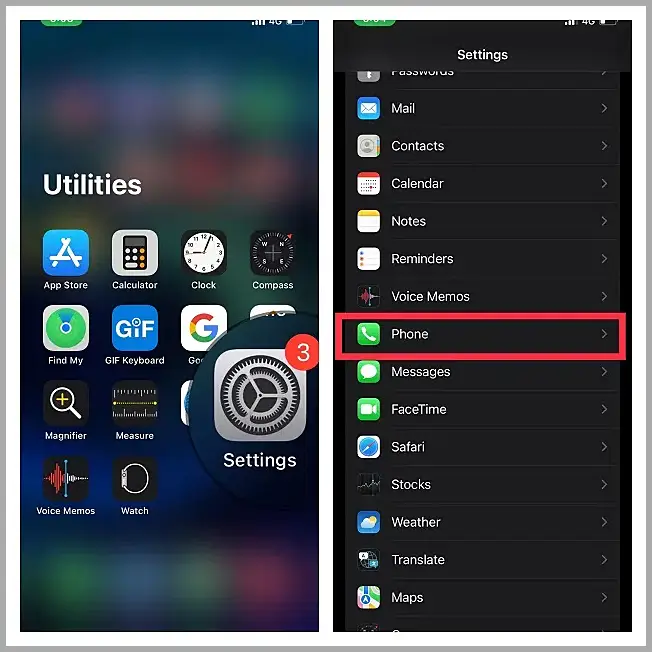
이 상황은 대부분의 사람들에게 발생하지 않을 수 있지만 불행히도 아이폰에서 많은 연락처를 차단하려는 경우 아이폰의 설정 앱을 통해 차단하는 것이 좋습니다. 이 작업을 수행하는 방법은 다음과 같습니다.
1. 아이폰 에서 설정 앱 을 엽니다. 그런 다음 전화 를 탭 합니다. 또는 설정 앱 -> 메시지/FaceTime/Mail로 이동할 수도 있습니다.
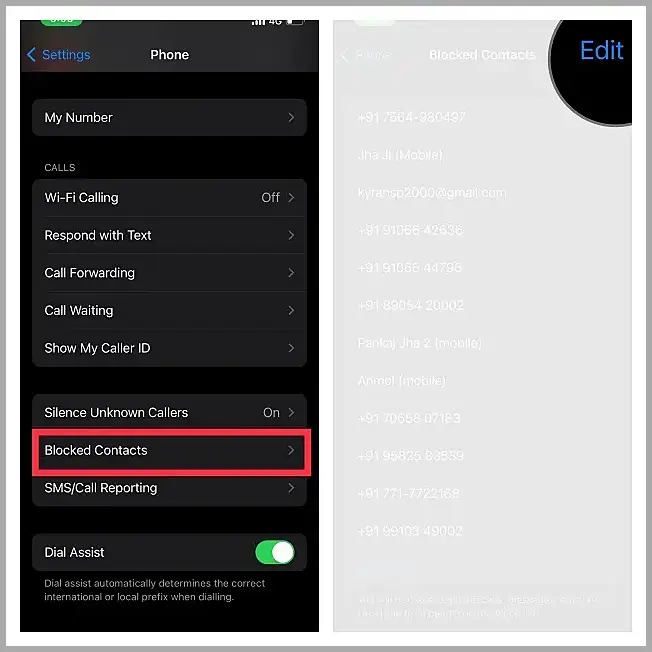
2. 이제 차단된 연락처 를 탭합니다 .
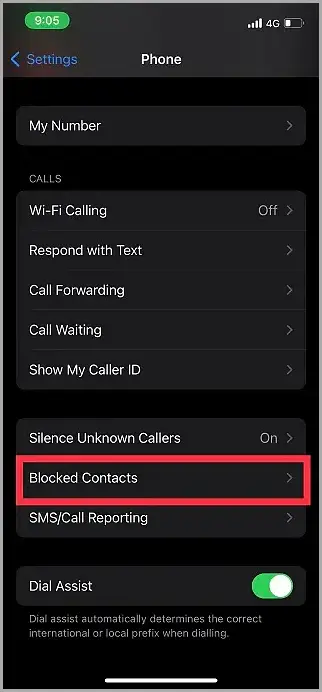
3. 그런 다음 새로 추가 를 누르고 주소록에서 차단하려는 연락처를 선택합니다. 이제 완료입니다. 차단된 연락처 목록에 즉시 추가됩니다. 더 많은 연락처를 차단하려면 이와 동일한 빠른 단계를 반복합니다.
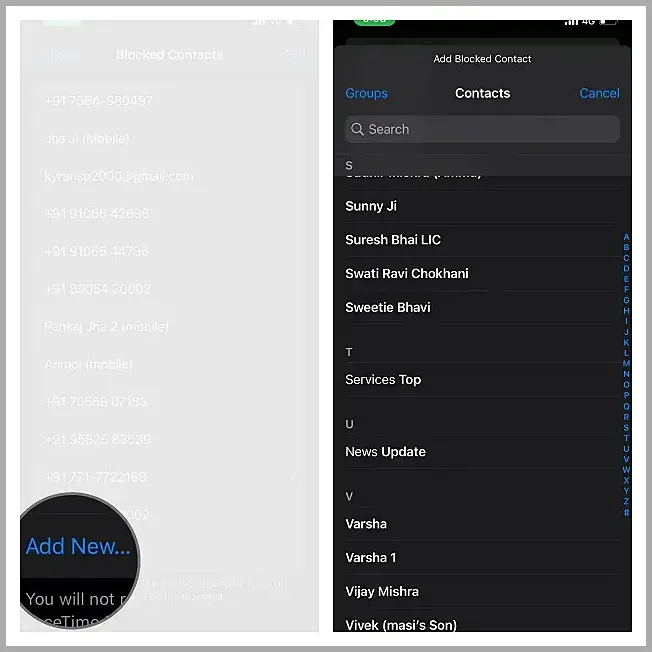
Apple에서 번호를 대량 차단하도록 허용했다면 이 방법을 사용하는 것이 더 쉬웠지만 이 기사에서 논의된 다른 방법과 비교하여 이 방법을 사용하여 iOS에서 여러 전화 번호를 차단하는 것이 더 빠릅니다.
아이폰에서 번호 차단을 해제하고 아이폰 차단 목록을 관리하는 방법
iOS는 차단된 번호의 자세한 목록을 제공하며 필요한 유연성으로 목록을 관리할 수도 있습니다. 따라서 차단된 연락처를 추적하고 개인을 차단 해제하도록 선택할 수 있습니다.
1. 시작하려면 iOS 장치 에서 설정 앱 을 시작 하고 전화 를 선택합니다 .
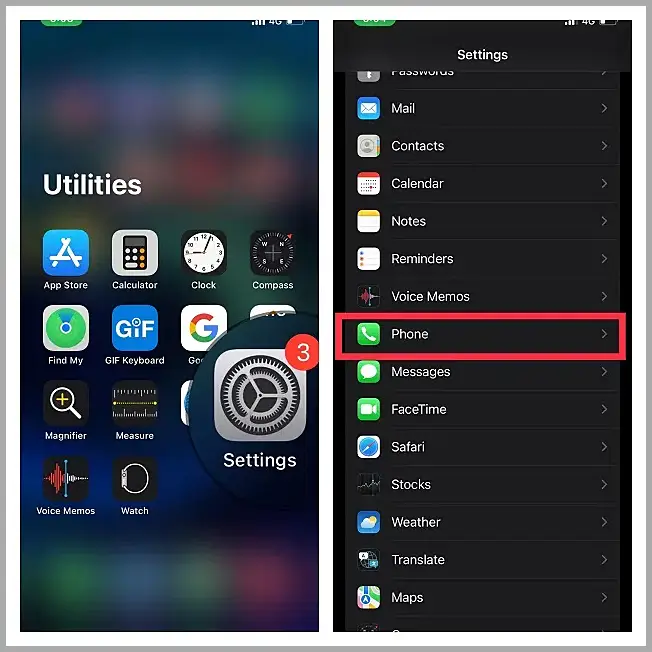
2. 아래로 스크롤하여 차단된 연락처 옵션을 선택합니다. 그런 다음 화면 오른쪽 상단의 편집 을 누릅니다.
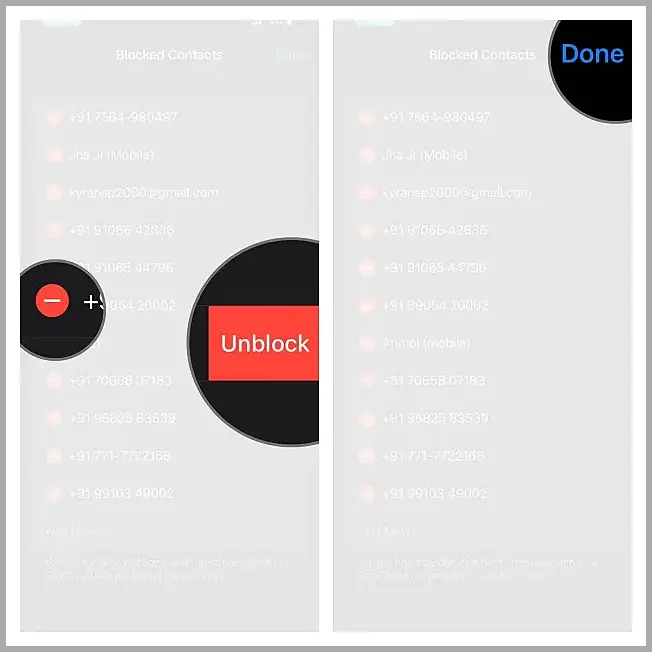
3. 그런 다음 차단 해제하려는 연락처 왼쪽에 있는 빨간색 "-" 버튼 을 누른 다음 차단 해제 버튼을 누릅니다. 마지막 으로 화면 오른쪽 상단에 있는 완료 를 눌러 완료 해야 합니다.
아이폰의 WhatsApp에서 연락처 차단
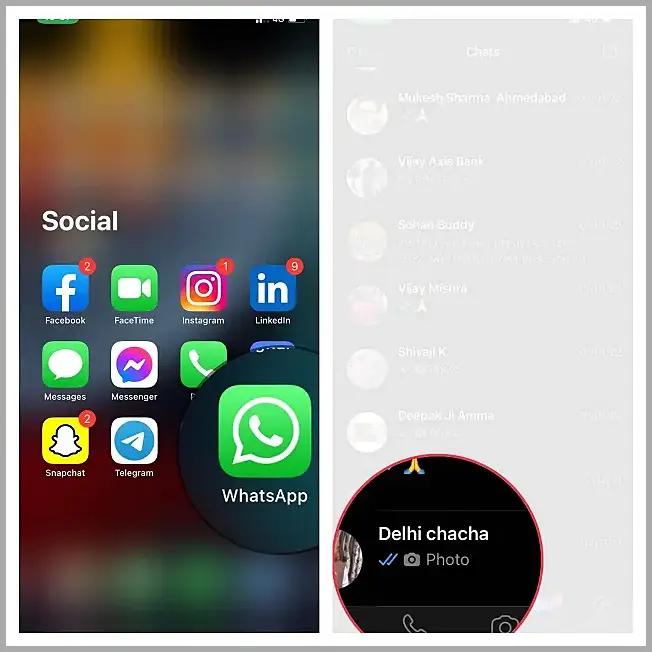
WhatsApp에서 성가신 사람들로부터 메시지를 받지 않으려면 iOS용 WhatsApp에서 번호를 차단하는 방법이 있습니다.
1. 먼저 아이폰에서 WhatsApp 을 엽니다. 그런 다음 차단하려는 연락처 로 이동하여 탭합니다.
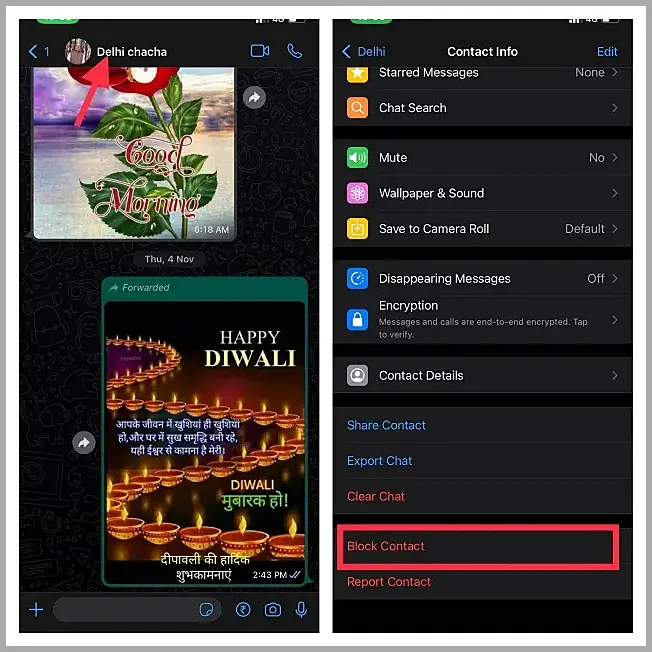
2. 상단 중앙에 있는 사람의 이름을 누릅니다 . 그런 다음 아래로 스크롤하여 연락처 차단 을 탭 합니다. 확인을 위해 팝업에서 차단 을 누르는 것을 잊지 마십시오 .
아이폰의 Signal에서 연락처 차단
Signal에서 연락처를 매우 쉽게 차단할 수도 있습니다. 다음 작업을 수행해야 합니다.
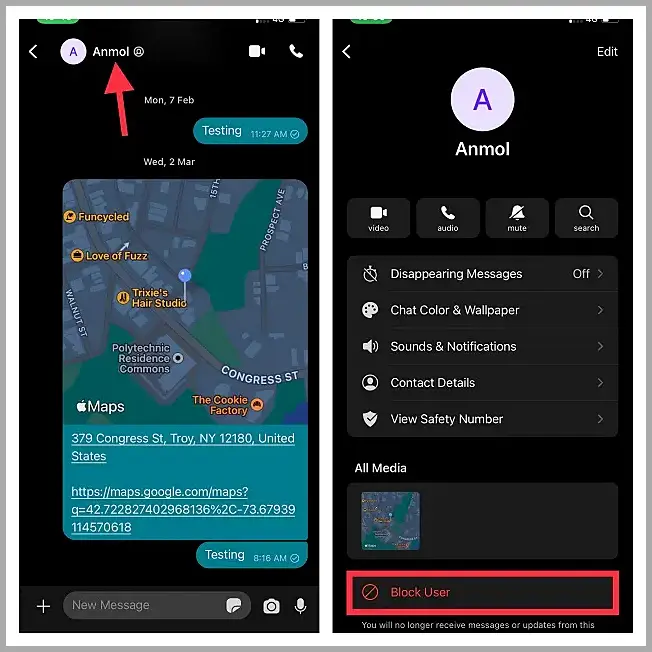
1. iOS 기기 에서 Signal 앱 을 열고 해당 연락처를 탭합니다 .

2. 상단 의 친구 이름을 탭 하세요. 그런 다음 사용자 차단 을 누르고 확인하십시오.
Signal에는 메시징 경험을 향상시키는 수많은 편리한 기능이 있습니다. 이 앱을 최대한 활용하려면 최고의 Signal 팁 및 요령 에 대한 전체 요약으로 이동하십시오 .
아이폰의 텔레그램에서 연락처 차단
텔레그램 앱은 아이폰에서 번호 차단을 지원하지만 다른 앱에서처럼 보이지 않습니다. 텔레그램에서 연락처를 차단하는 방법은 다음과 같습니다.
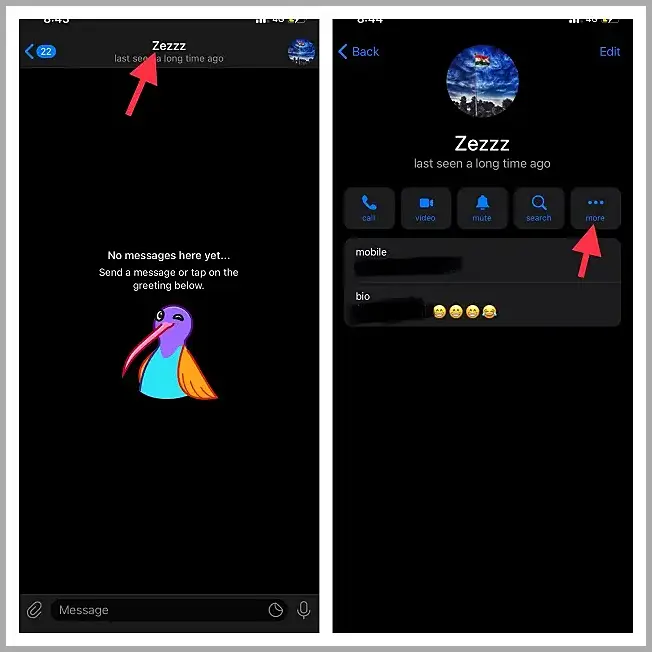
1. 먼저 아이폰 에서 텔레그램 앱 을 실행합니다. 그런 다음 차단 목록에 추가하려는 연락처 로 이동하여 탭합니다.
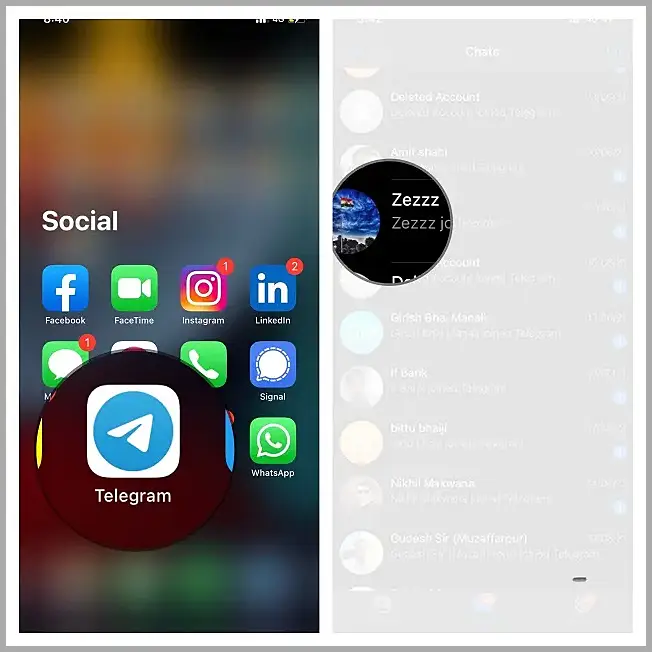
2. 화면 상단에 있는 사람의 이름을 누릅니다. 이제 "더보기" 버튼 (점 3개 아이콘) 을 탭합니다 .
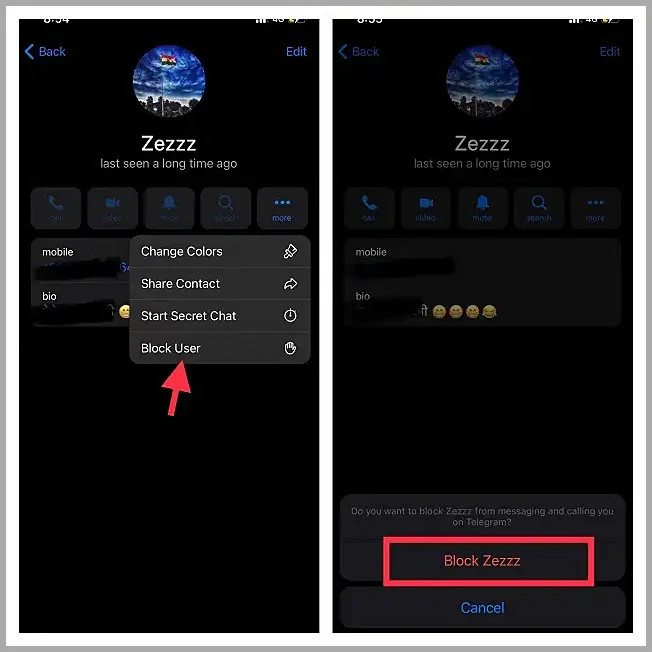
3. 다음으로 팝업 메뉴에서 사용자 차단 을 선택합니다. 작업을 확인하라는 메시지가 표시되면 메뉴에서 "이름" 차단 을 탭 합니다.
아이폰에서 쉽게 번호를 차단하고 스팸 전화 및 메시지를 피하십시오
따라서 iOS 기기에서 번호를 쉽게 차단하고 관리할 수 있습니다.
기본 차단 기능은 괜찮지만 Apple이 전화 앱에서 자동으로 자동 차단 전화 및 텔레마케터를 차단하는 기능을 추가했으면 합니다. 예, iOS용 내장 Truecaller 대안을 기대하고 있습니다. 스팸 전화를 멀리 유지하는 데 큰 도움이 될 것입니다.